おすすめ・最初に学ぶ
1シーン動画
作りたい場面→画像→短い動画
授業の導入、行事案内、安全指導の1場面など。台本・字コンテなしで作れます。
まずは“素材の絵”をAIで作る。そこから短い動画へ。

絵が苦手でも大丈夫。AIに言葉で頼むだけ。

 ② 1場面の画像が完成
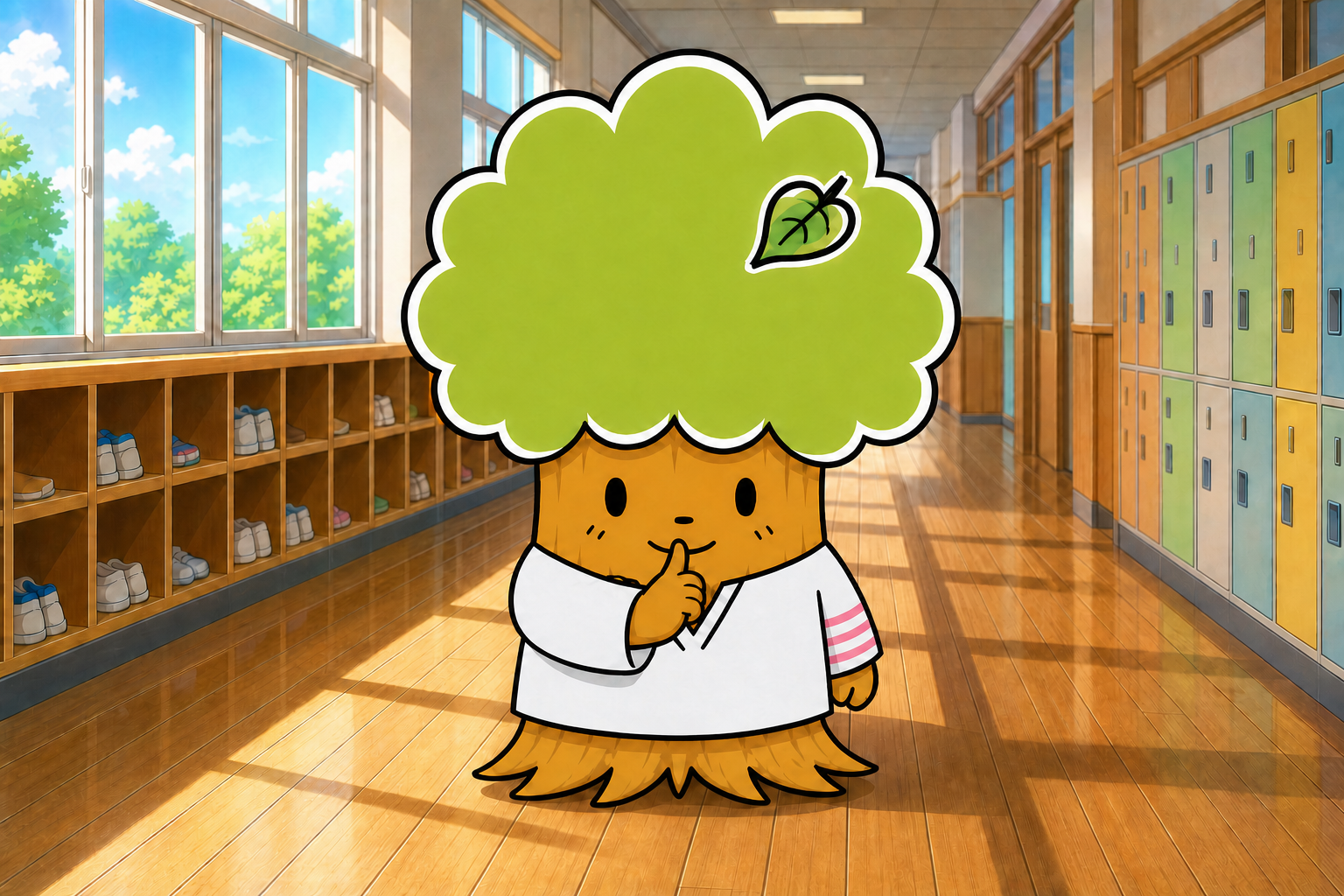
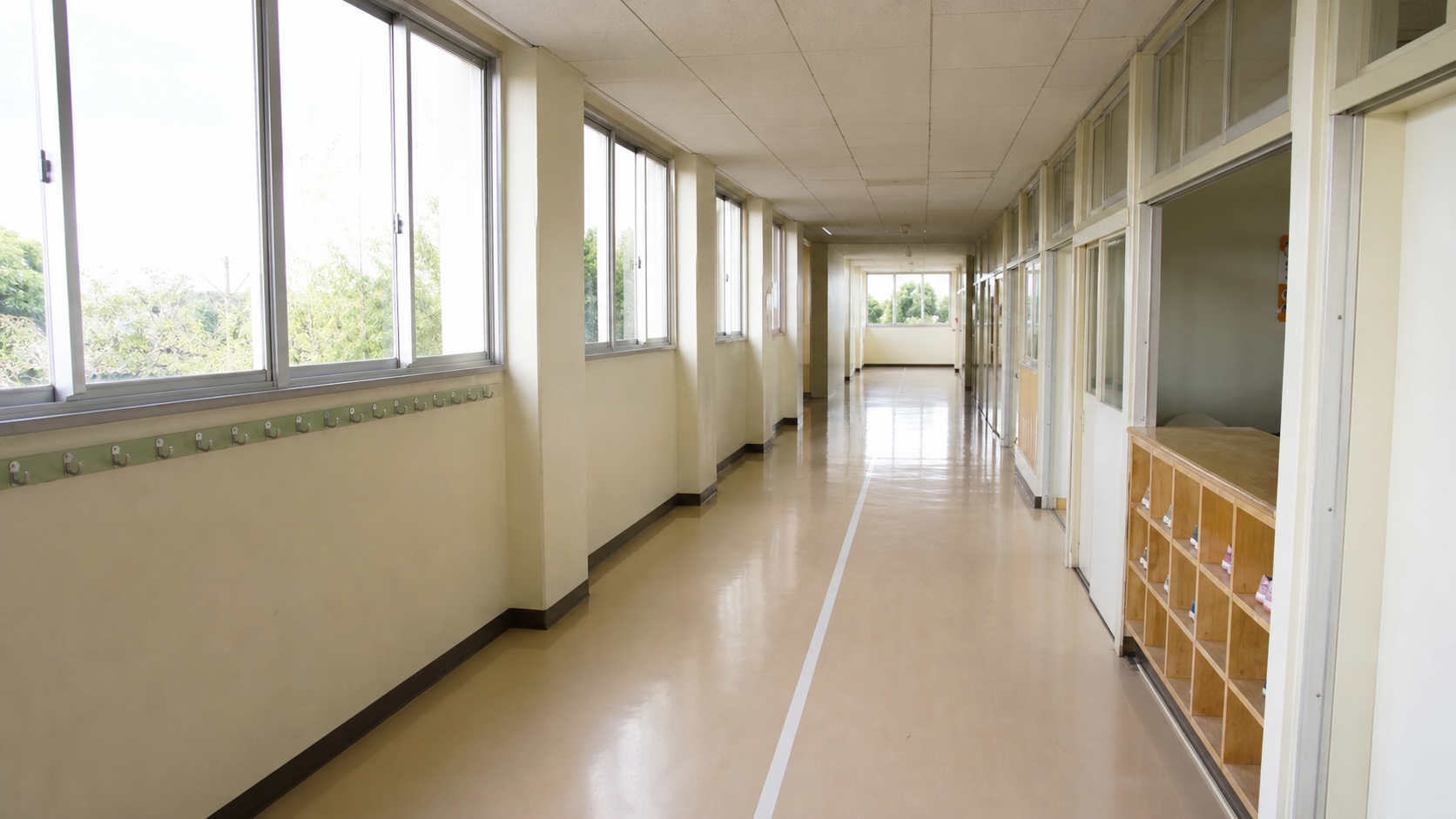 画像1|廊下写真
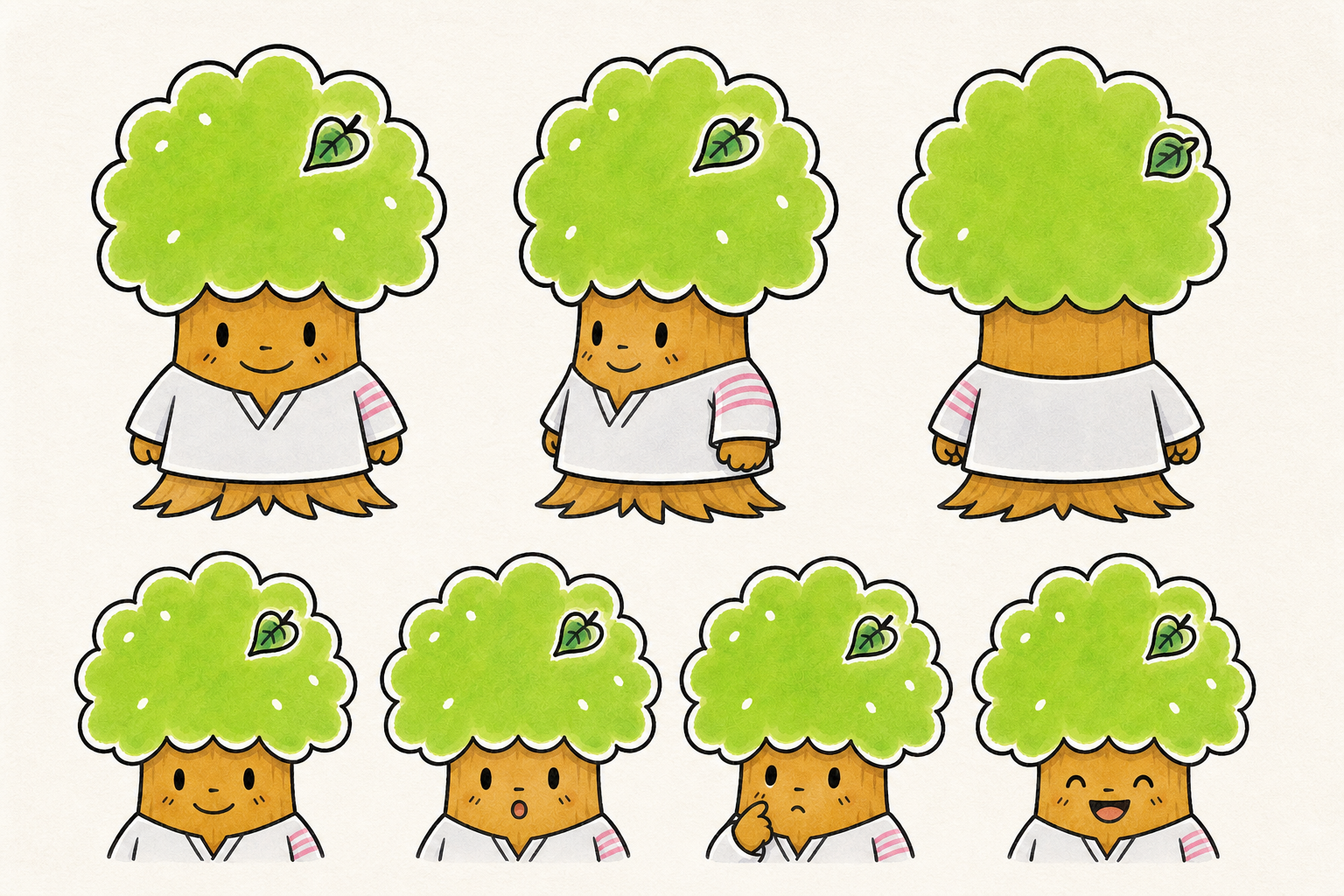
画像2|キャラクターシート
画像1|廊下写真
画像2|キャラクターシート
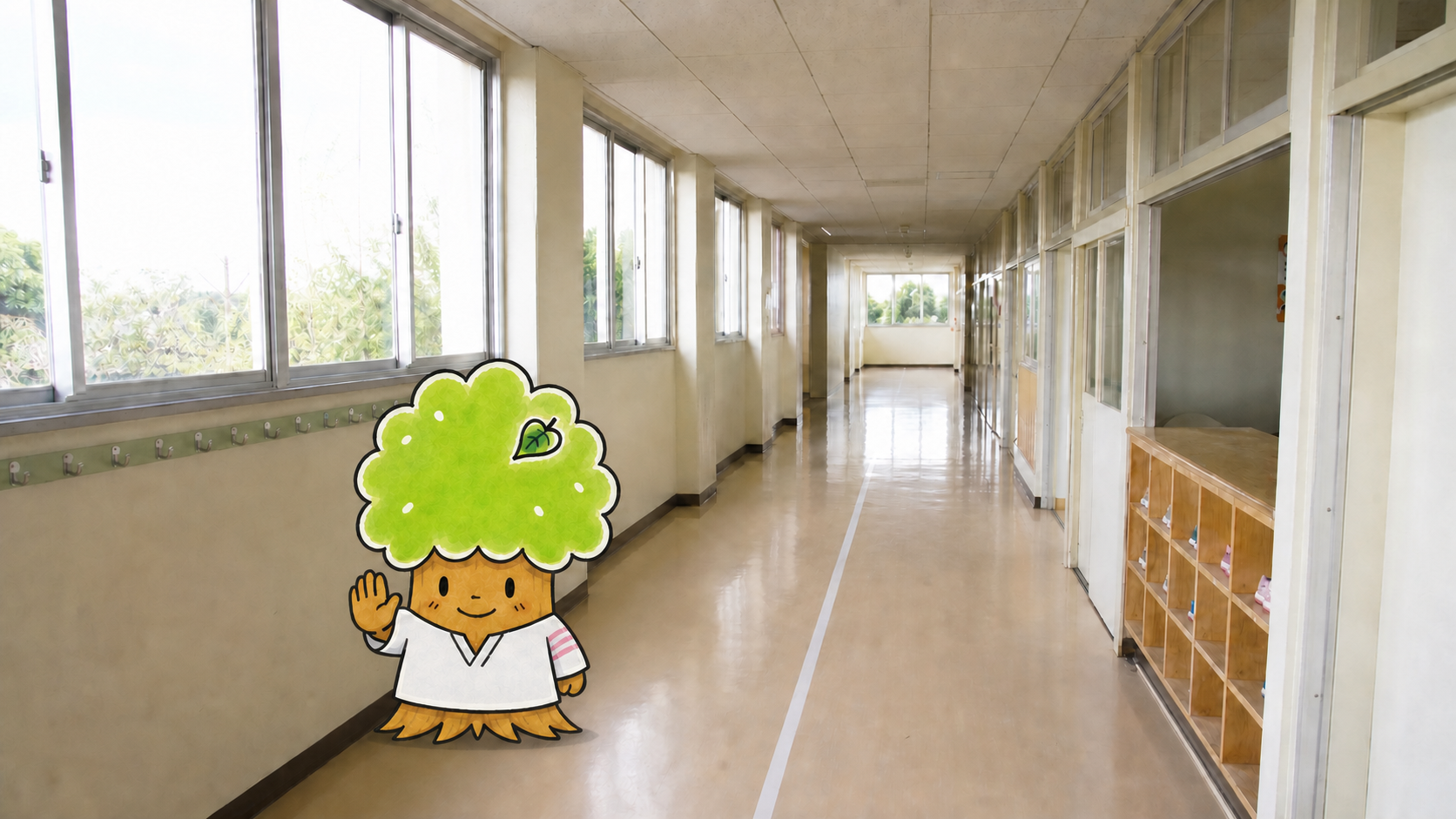 A|写真のまま+キャラ
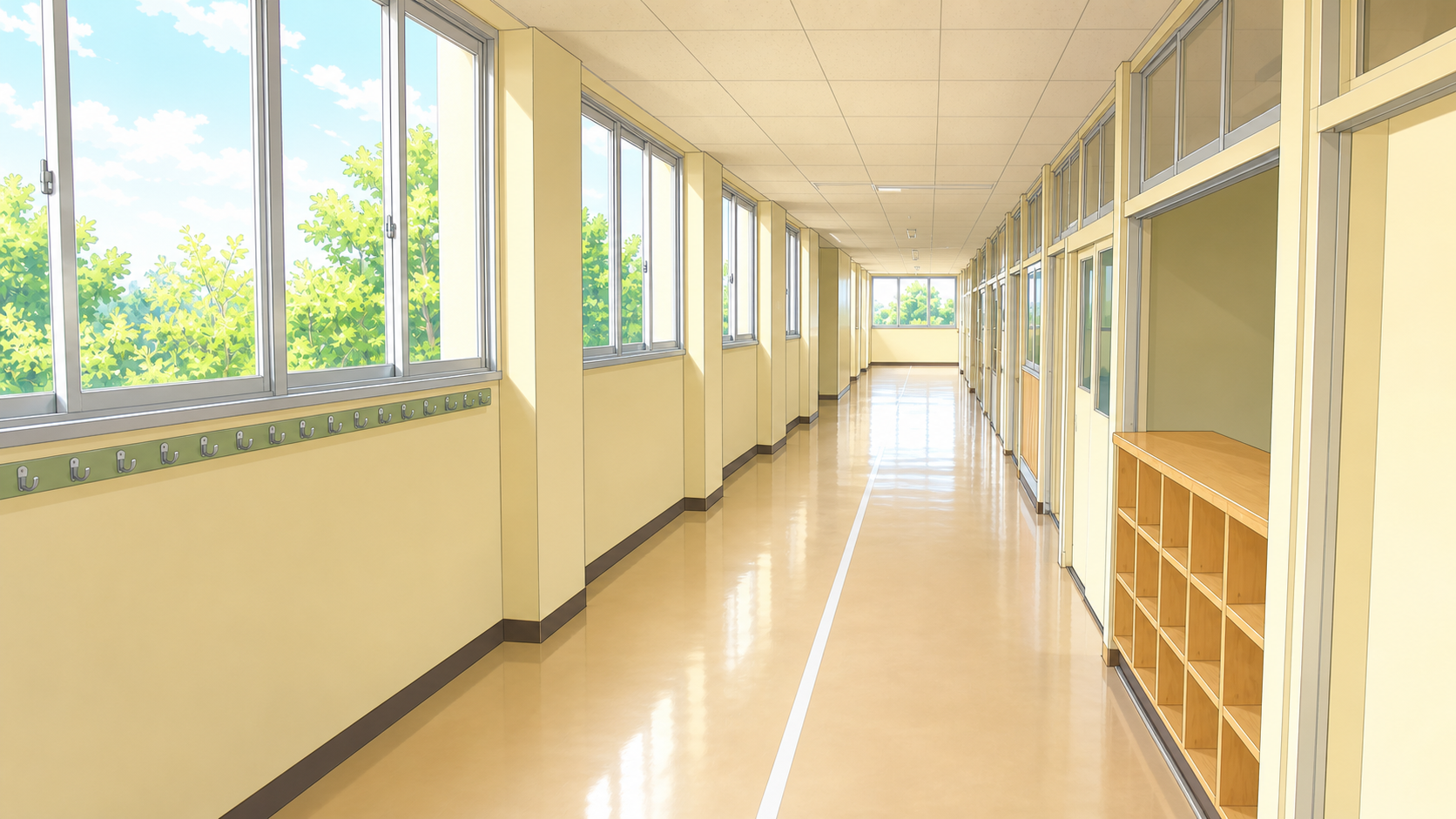 B|写真をアニメ背景へ変換
画像・動画をシーン順に置く
見出しは「テキスト」、話した内容は「字幕」
AIの声を作る/先生自身の声を録音する
「図形」と「ストック」から追加。BGMは声より小さく
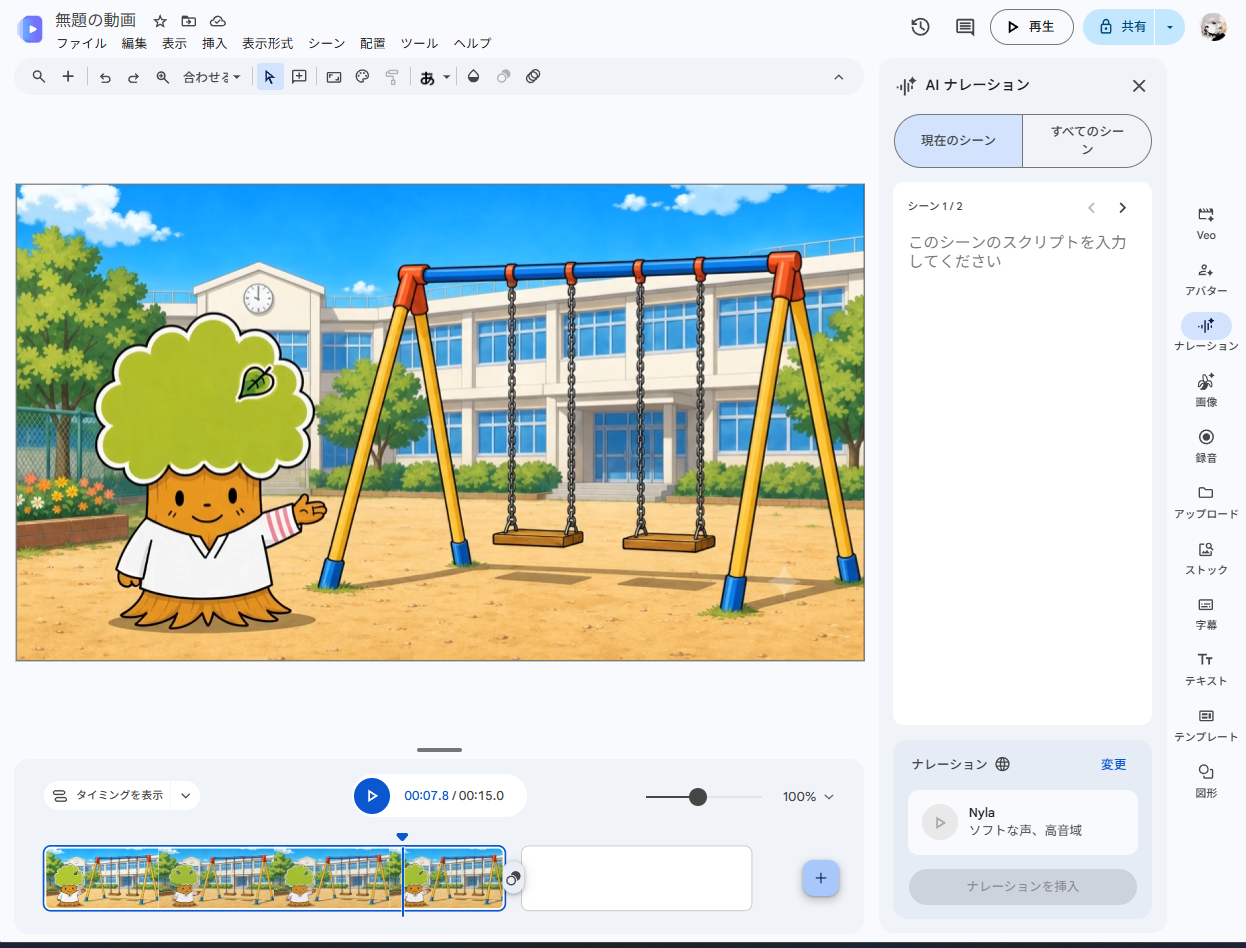
下のトラックで時間を調整。BGMはナレーションより小さく
16:9の動画デザインを開く
画像・動画をアップロードする
タイトル・テロップ・字幕を配置する
録音・音声・素材の音楽を追加する
ヘルメットをかぶろうタイムラインで長さを調整し、BGMは声より小さくします。
顔・名前・成績・未公開資料はAIへ送らない。
AIの間違い、危険な場面、言葉を先生がチェック。
使える素材だけを使い、必要な相手だけに共有。

入力方法→A 使う資料→ファイル名
使う範囲→「資料全体」 直接入力→「使用しない」
入力方法→B 使う資料→ファイル名
使う範囲→項目名・ページ 直接入力→「使用しない」
入力方法→C 使う資料→「使用しない」
使う範囲→入力内容全体 直接入力→文章を貼る
まずVids/Canvaの録音・音声機能を使う。どちらでも作れない場合だけ、Geminiで音声アプリを作ります。
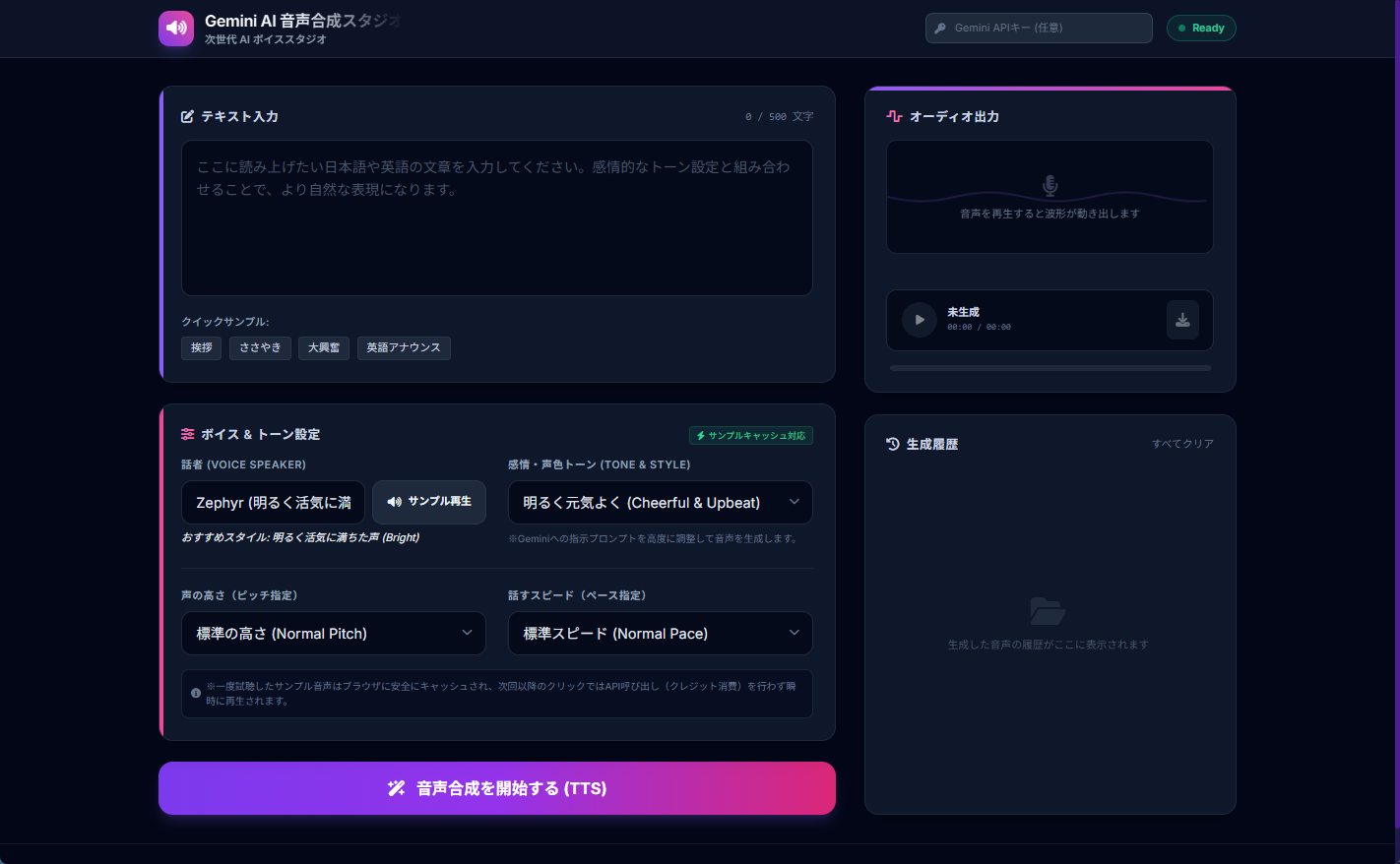
HTMLをダウンロードして開かない。Gemini上のプレビューを使い、できた音声だけ保存します。
kusumon-charactersheet.pngを添付してから、試したいカードのプロンプトをコピーします。

右手を上げた、あいさつ用の全身ポーズ。
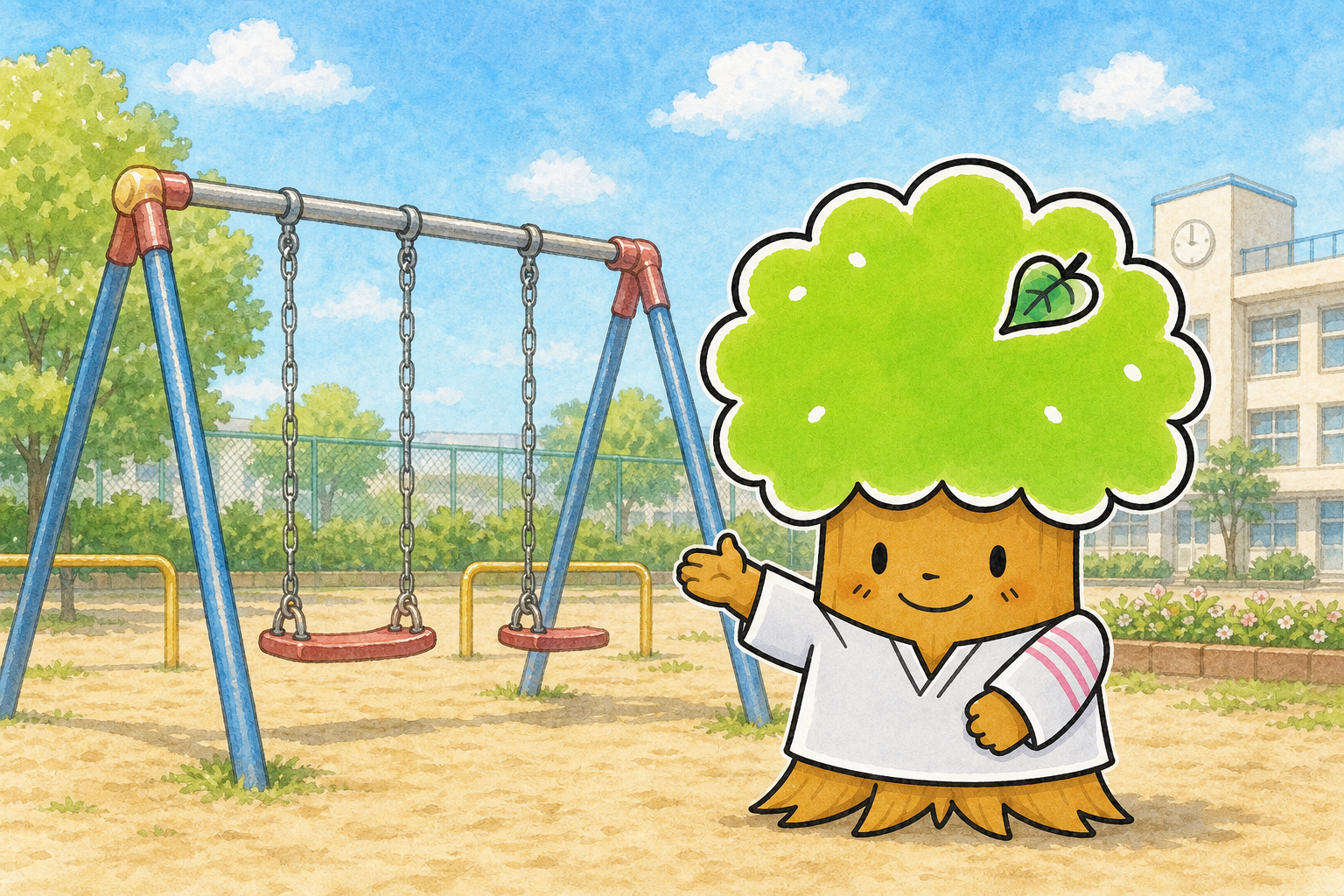
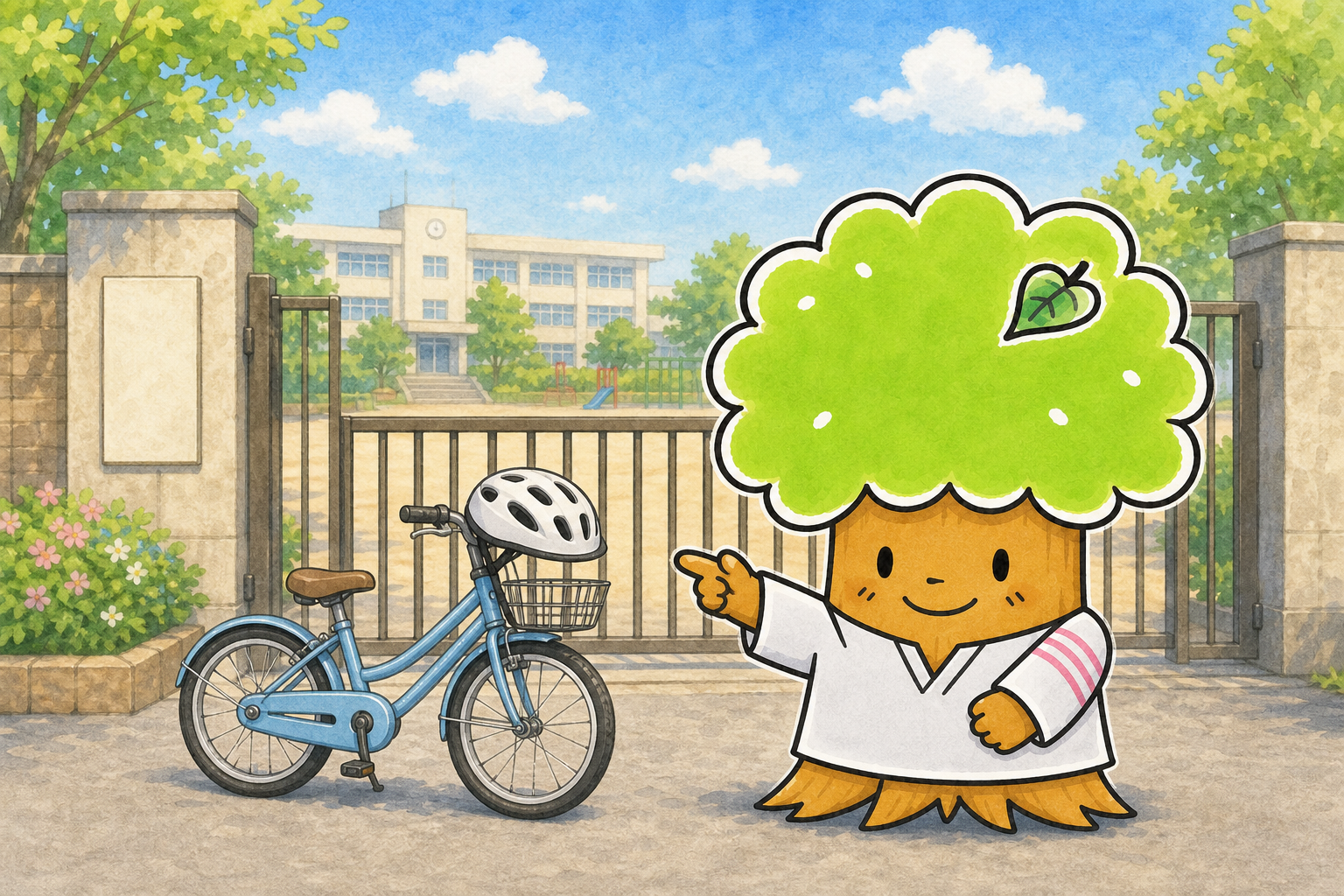
片手を横へ伸ばした、案内・説明用のポーズ。
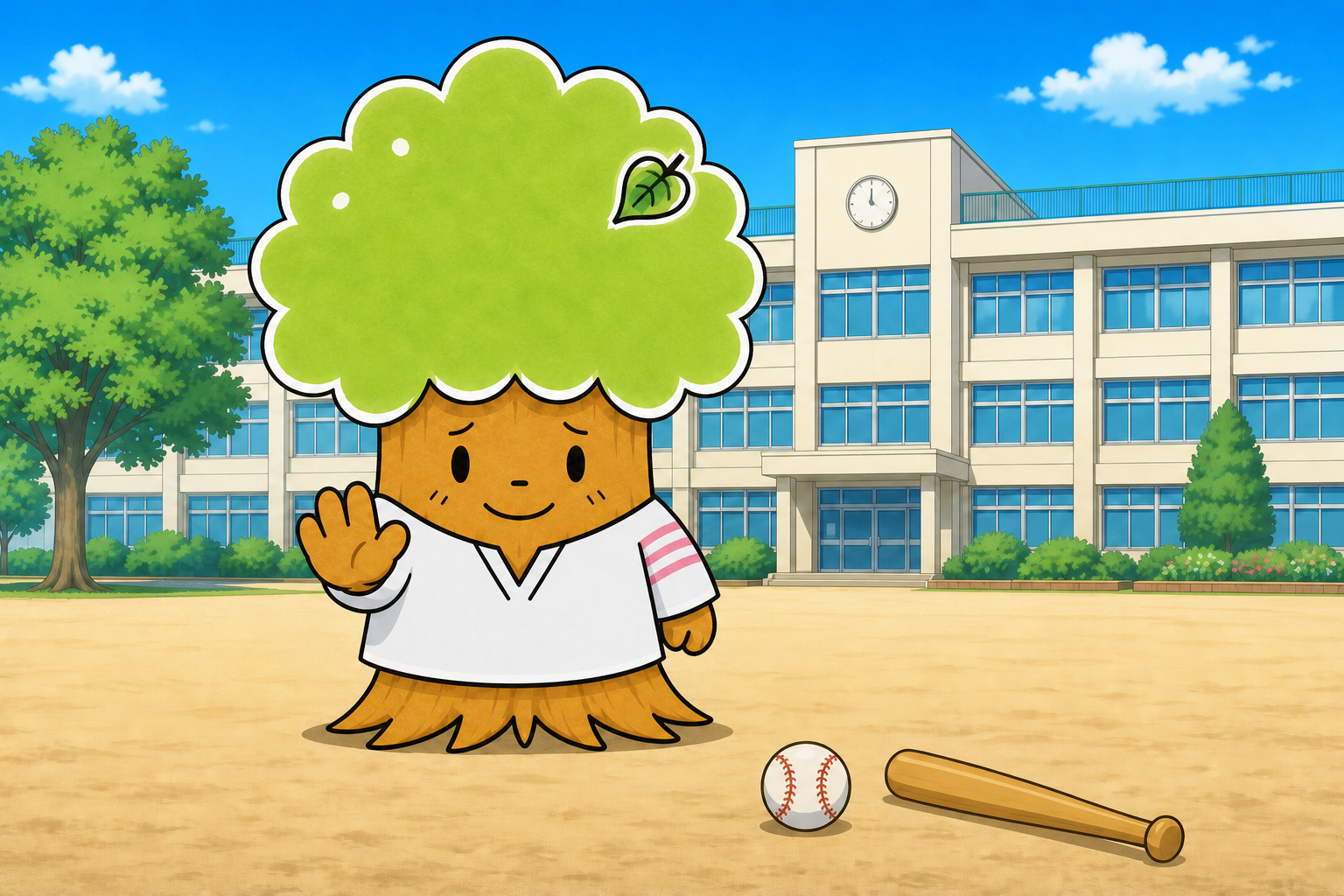
心配そうな顔で、手のひらを前へ向けるポーズ。
笑顔で両手を上げた、成功・まとめ用のポーズ。
画像と短い指示を見比べ、使いたい場面だけコピーできます。
校庭で、順番と安全な待ち方を説明する場面。
校門で、自転車とヘルメットを見せる場面。
玄関で止まり、職員室へ声をかける場面。
校庭で、人が多い時は野球をしないと伝える場面。